
Télécharger IPTV Smarters Pro pour Windows 11 : installation pas à pas
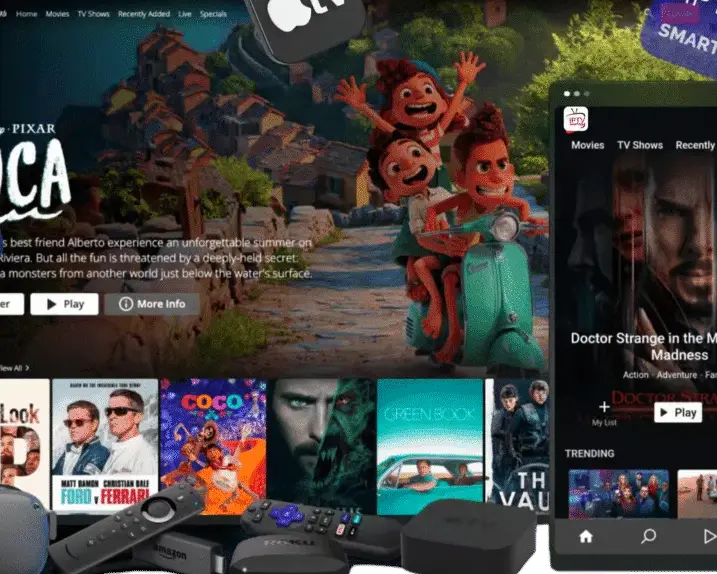
Windows 11 a apporté de nombreuses améliorations système, et IPTV Smarters Pro en bénéficie : meilleure gestion du décodage matériel, support Wi-Fi 6E, intégration parfaite avec les multi-écrans modernes.
Voici le téléchargement officiel et l'installation pas à pas pour profiter de votre abonnement IPTV depuis n'importe quel PC Windows 11.
Source officielle unique
IPTV Smarters Pro pour Windows n'est PAS dans le Microsoft Store. La seule source officielle est iptvsmarters.com, section Downloads → Windows.
Configuration minimale et recommandée
| Composant | Minimum | Recommandé |
|---|---|---|
| OS | Windows 10 64-bit | Windows 11 64-bit |
| CPU | Dual core 2 GHz | Quad core 2,5 GHz+ |
| RAM | 2 Go | 4 Go+ |
| GPU | Intel HD Graphics | Intel UHD / GPU dédié |
| Espace disque | 200 Mo | 500 Mo (cache) |
| Connexion | 20 Mbps | 50 Mbps fibre |
Installation pas à pas
- Aller sur iptvsmarters.comSection Downloads → Windows.
- Télécharger l'installateur .exe~80 Mo, environ 30 secondes en fibre.
- Vérifier l'éditeur dans l'installateur« WHMCS Smarters Pvt Ltd » dans les détails.
- Lancer l'installationPas besoin de droits administrateur.
- Accepter les conditionsLecture rapide, rien d'inhabituel.
- Choisir le dossier (par défaut OK)C:\Program Files\IPTV Smarters.
- Installer en 30 secondesAucune barre d'outils ou logiciel tiers.
- Lancer l'app et accepter Windows DefenderAutorisation pare-feu au premier démarrage.
Configuration optimale pour Windows 11
- Player : VLC (plus stable que MX Player sur PC)
- Hardware Acceleration : activée (décharge vers GPU)
- Audio Output : par défaut (suit Windows)
- Default Quality : Auto
- Auto-Start : désactivé (évite démarrage non voulu)
Profitez de plus de 25 000 chaînes en HD/4K avec un seul abonnement.
Découvrir nos offres →Astuces propres à Windows 11
- Snap Layouts (Win + Z) : placer IPTV sur la moitié droite, navigateur sur la gauche
- Bureaux virtuels : dédier un bureau au streaming pour ne pas mélanger avec le travail
- Action Center → Cast : envoyer le flux à une TV Miracast
- Auto HDR : activé pour la 4K HDR (Settings → System → Display)
Résoudre les bugs courants Windows 11
| Bug | Solution |
|---|---|
| App ne démarre pas | Lancer en tant qu'administrateur (clic droit) |
| Pas de son | Régler Windows audio device dans IPTV settings |
| Saccades en 4K | Activer Hardware Acceleration |
| App freeze | Vider le cache : %appdata%\IPTV Smarters Player |
| Pare-feu bloque | Ajouter exception dans Windows Defender |
Alternatives natives Windows 11
Si IPTV Smarters Pro pose problème, alternatives compatibles Xtream Codes :
- VLC : universel, basique mais ultra-stable
- MyIPTV Player : Microsoft Store, gratuit, interface moderne
- Kodi + addon IPTV Simple Client : ultra-personnalisable
- OttPlayer : compatible Windows, propre
PC Windows 11 prêt ? Reste à choisir un abonnement IPTV de qualité.
Voir les forfaits IPTV France →Utiliser IPTV Smarters Pro en multi-fenêtres
Windows 11 propose Snap Layouts (Win + Z) qui s'intègre parfaitement avec IPTV Smarters Pro. Idéal pour les passionnés de sport ou ceux qui suivent l'actualité en parallèle de leur travail.
- Setup 50/50 : IPTV à droite, navigateur ou Slack à gauche
- Setup 70/30 : écran principal travail, IPTV en bandeau latéral
- 3 zones : IPTV petit + 2 fenêtres travail (idéal écran ultrawide)
Astuce méconnue : vous pouvez lancer plusieurs instances d'IPTV Smarters Pro simultanément (clic droit sur l'icône → Open new window). Pratique pour surveiller 2 matchs en parallèle.
Récap et prochaines étapes
Une fois l'installation réussie, prenez 10 minutes pour personnaliser l'application à votre usage. Beaucoup d'utilisateurs gardent les réglages par défaut pendant des mois sans savoir qu'ils passent à côté de fonctions qui changent vraiment l'expérience quotidienne.
- Marquer vos 20 chaînes préférées en favoris (gain de temps majeur)
- Masquer les catégories qui ne vous intéressent pas (interface plus claire)
- Configurer le mode parental si des enfants accèdent à la TV
- Vérifier la qualité de chargement de l'EPG sur 24h
- Tester sur 2-3 chaînes représentatives de votre usage habituel
Ces réglages prennent moins de 15 minutes au total mais transforment l'app d'un simple lecteur en véritable centre de divertissement personnalisé. Pensez à exporter votre configuration une fois optimisée pour pouvoir la restaurer en cas de besoin.
Désinstaller proprement IPTV Smarters Pro sur Windows
Si vous voulez changer d'app ou repartir de zéro, la désinstallation propre demande deux étapes (l'app ne fait pas tout automatiquement) :
- Désinstaller via Paramètres → Apps → IPTV Smarters Pro → Désinstaller
- Supprimer le dossier de configuration restant :
%appdata%\IPTV Smarters Player - Vider le cache utilisateur :
%localappdata%\IPTV Smarters Player - Redémarrer Windows pour libérer les ressources
Questions fréquentes
L'installateur est-il vraiment gratuit ?
Oui, IPTV Smarters Pro est 100 % gratuit. Seul l'abonnement IPTV (auprès de votre fournisseur) est payant.
L'app prend-elle beaucoup de place ?
Environ 200 Mo après installation, plus le cache (jusqu'à quelques centaines de Mo selon usage).
Compatible avec un PC ARM (Surface Pro X) ?
Officiellement non. Fonctionne via émulation x86 mais avec performances réduites.
L'app draine-t-elle la batterie d'un laptop ?
Oui, le streaming est gourmand. Comptez 1h30 de batterie en moins par heure de streaming HD.
Y a-t-il une version Windows 11 dédiée ?
Non, une seule version pour Windows 10 et 11, identique. Optimisée pour les deux systèmes.