
Utiliser IPTV Smarters Pro sur PC Windows : tutoriel détaillé
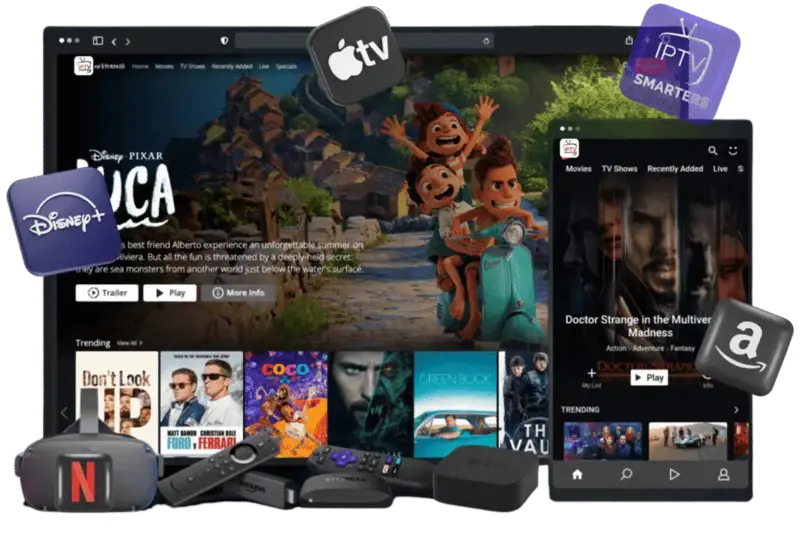
Beaucoup d'utilisateurs ignorent qu'IPTV Smarters Pro existe en version Windows native. Idéale pour suivre un match en fond pendant qu'on travaille, regarder une série sur un second écran, ou simplement profiter d'un grand moniteur 27" pour le confort.
Ce tutoriel détaille l'installation, la configuration optimale, les raccourcis clavier et les astuces multi-écrans pour transformer votre PC en station IPTV complète.
Pourquoi utiliser IPTV sur PC plutôt que sur TV ?
- Multi-tâche : regarder en fond pendant le travail, sans changer d'écran
- Multi-écrans : mettre l'IPTV sur un écran et le navigateur sur l'autre
- Bureau partagé : facile à enregistrer (Streamlabs, OBS) pour conserver un programme
- Casting vers TV : via Miracast ou Chromecast intégré à Windows 11
Téléchargement officiel
L'installateur Windows n'est pas dans le Microsoft Store. Téléchargez-le uniquement depuis iptvsmarters.com.
Installation pas à pas sur Windows 11
- Télécharger l'installateurFichier .exe de ~80 Mo depuis iptvsmarters.com.
- Lancer en tant qu'utilisateur standardPas besoin de droits administrateur.
- Accepter les conditionsLecture rapide, rien d'inhabituel.
- Choisir le dossier d'installationPar défaut C:\Program Files\IPTV Smarters.
- Installer en 30 secondesAucune barre d'outils, aucun logiciel tiers à refuser.
- Autoriser dans Windows DefenderAu premier lancement, accepter l'exception réseau.
Configuration optimale pour PC
Une fois l'app lancée, voici les réglages à vérifier dès le départ :
| Réglage | Valeur recommandée | Pourquoi |
|---|---|---|
| Player Selection | VLC Player | Plus stable que MX Player sur PC |
| Hardware Acceleration | Activée | Décharge le CPU vers le GPU |
| Default Quality | Auto | Adapte au débit en temps réel |
| Time Format | 24h | Plus pratique pour l'EPG |
| Mouse Wheel | Volume | Au lieu de zoom — plus pratique |
Un seul code Xtream, tous vos écrans : TV, mobile, tablette, PC.
Voir les forfaits →Raccourcis clavier essentiels
| Touche | Action |
|---|---|
| Espace | Play / Pause |
| F11 | Plein écran |
| M | Mute / Unmute |
| ↑ ↓ | Volume |
| ← → | Avancer / reculer (en VOD) |
| Page ↑↓ | Chaîne suivante / précédente |
| I | Afficher infos chaîne |
| G | Ouvrir le guide TV (EPG) |
| Esc | Quitter le plein écran |
Setup multi-écrans
IPTV Smarters Pro permet de cibler un écran spécifique lors du passage en plein écran.
- Lancer l'app sur l'écran de destinationGlisser la fenêtre sur le moniteur souhaité.
- Passer en plein écran (F11)L'app reste sur l'écran courant.
- Travailler sur l'autre moniteurL'IPTV ne perturbe pas votre activité.
Performances : configuration minimale et recommandée
| Composant | Minimum | Recommandé (4K) |
|---|---|---|
| CPU | Dual core 2 GHz | Quad core 2.5 GHz+ |
| RAM | 2 Go | 4 Go+ |
| GPU | Intégré | Intégré récent ou dédié |
| Connexion | 20 Mbps | 50 Mbps fibre |
| OS | Windows 10 | Windows 11 |
Alternatives sur Windows
Si IPTV Smarters Pro ne convient pas, ces alternatives sont compatibles Xtream Codes :
- VLC : universel, basique mais ultra-stable
- MyIPTV Player : propre, gratuit, focus chaînes live
- Kodi + addon IPTV Simple Client : hyper personnalisable
- ProgDVB : très complet, payant
App installée sur PC ? Reste à choisir une offre IPTV compatible.
Voir les abonnements IPTV France →Streaming PC vers TV : 3 méthodes
Avoir l'IPTV sur PC c'est bien, mais souvent on veut aussi profiter du grand écran TV. Voici 3 méthodes pour caster depuis Windows :
| Méthode | Latence | Qualité | Setup |
|---|---|---|---|
| Miracast (Win + K) | 100-300 ms | HD | Aucun, natif Windows |
| Chromecast (Edge/Chrome) | 200-500 ms | Full HD | Câble pas nécessaire |
| HDMI direct | 0 ms | 4K HDR | Câble HDMI 2.0+ |
- Miracast : idéal pour un usage occasionnel, sans câble. Touche Win + K, sélectionner la TV.
- Chromecast : via le bouton cast de Chrome/Edge. Pratique mais qualité limitée.
- HDMI direct : meilleure solution pour la 4K. Câble de 5 m à 15 €.
Récap et prochaines étapes
Une fois l'installation réussie, prenez 10 minutes pour personnaliser l'application à votre usage. Beaucoup d'utilisateurs gardent les réglages par défaut pendant des mois sans savoir qu'ils passent à côté de fonctions qui changent vraiment l'expérience quotidienne.
- Marquer vos 20 chaînes préférées en favoris (gain de temps majeur)
- Masquer les catégories qui ne vous intéressent pas (interface plus claire)
- Configurer le mode parental si des enfants accèdent à la TV
- Vérifier la qualité de chargement de l'EPG sur 24h
- Tester sur 2-3 chaînes représentatives de votre usage habituel
Ces réglages prennent moins de 15 minutes au total mais transforment l'app d'un simple lecteur en véritable centre de divertissement personnalisé. Pensez à exporter votre configuration une fois optimisée pour pouvoir la restaurer en cas de besoin.
Questions fréquentes
L'app fonctionne sur Windows 7 ou 8 ?
Officiellement non, seuls Windows 10 et 11 sont supportés. La version Windows 11 peut fonctionner sur Windows 10 sans problème.
Y a-t-il une version macOS ?
Oui, disponible sur iptvsmarters.com. Compatible Apple Silicon (M1/M2/M3) et Intel.
Puis-je enregistrer une chaîne ?
Pas nativement. Utilisez OBS Studio ou Streamlabs pour capturer la fenêtre IPTV — c'est plus stable et plus flexible.
L'app draine-t-elle beaucoup de batterie sur laptop ?
En 4K, oui — environ 1h30 de batterie en moins par heure de visionnage. Branchez sur secteur pour les longues sessions.
Compatible avec un setup gaming RGB ?
Bien sûr, et un gros GPU améliore même le décodage 4K. Pas de souci avec Asus Aura, Razer Chroma ou Corsair iCue.