
Installer IPTV Smarters Pro sur Amazon Fire TV Stick
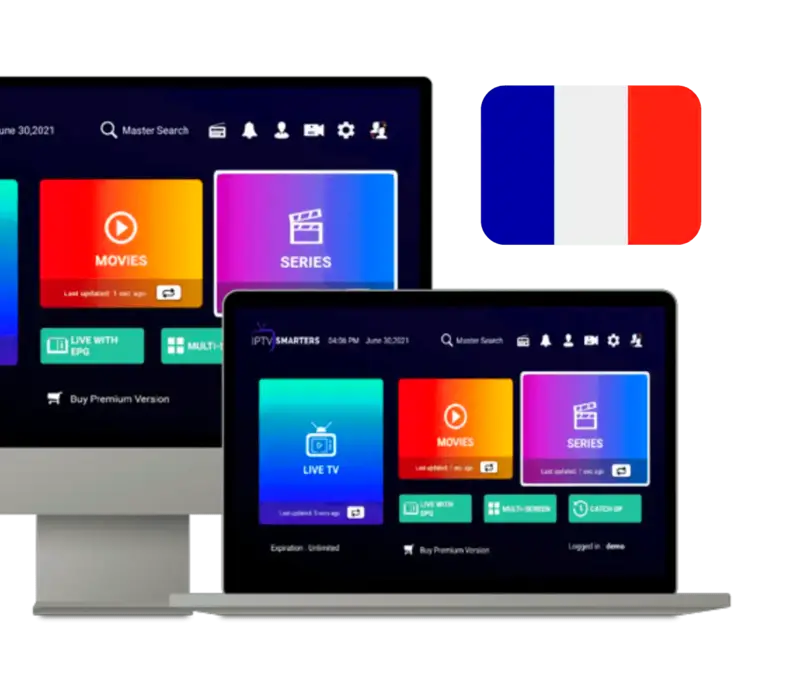
Pour moins de 50 €, le Fire TV Stick d'Amazon transforme n'importe quelle TV en plateforme IPTV complète. Petit, discret, compatible 4K HDR sur la version Max, c'est devenu l'appareil préféré des amateurs de streaming en France.
Ce tutoriel détaille deux méthodes d'installation : la méthode officielle via l'Appstore (la plus simple) et la méthode via Downloader (utile si l'app n'apparaît pas dans votre store régional).
Quel Fire Stick choisir pour l'IPTV ?
| Modèle | Prix | 4K | Recommandation |
|---|---|---|---|
| Fire TV Stick Lite | 30 € | Non | Suffisant pour HD |
| Fire TV Stick (HD) | 45 € | Non | Bon compromis |
| Fire TV Stick 4K | 60 € | Oui | Recommandé pour 4K |
| Fire TV Stick 4K Max | 75 € | Oui + Wi-Fi 6 | Le meilleur choix |
| Fire TV Cube | 160 € | Oui + Alexa | Pour les enthousiastes |
Méthode 1 : installation via l'Amazon Appstore
La méthode la plus simple, à essayer en premier.
- Allumer le Fire StickEt se connecter à son compte Amazon.
- Aller dans Find → SearchL'icône loupe dans le menu principal.
- Taper « IPTV Smarters Pro »L'app apparaît avec son logo violet caractéristique.
- Cliquer sur Get / TéléchargerL'installation est automatique.
- Ouvrir l'appEt configurer le profil Xtream Codes.
Méthode 2 : installation via Downloader (si Appstore vide)
Selon votre région et la version du Fire Stick, IPTV Smarters Pro peut être absent du store. Voici la procédure complète avec Downloader.
Étape A : activer les sources inconnues
- Aller dans ParamètresIcône engrenage en haut à droite.
- My Fire TVSous-menu général.
- Developer OptionsSi l'option n'apparaît pas, cliquez 7 fois sur « About » pour l'activer.
- Apps from Unknown Sources → ONConfirmer dans la pop-up.
Étape B : installer Downloader
- Retourner dans Find → SearchEt rechercher « Downloader ».
- InstallerL'app officielle d'AFTVnews.
- OuvrirEt accepter les permissions au premier lancement.
Étape C : télécharger et installer l'APK officiel
- Dans Downloader, onglet BrowserAller sur iptvsmarters.com.
- Trouver le lien APK officielSection Downloads → Android.
- Télécharger~28 Mo, quelques secondes.
- Installer l'APKCliquer sur Install après téléchargement.
- Supprimer le fichier APKPour libérer de l'espace une fois installé.
Fini les coupures : serveurs premium en France et Pays-Bas.
Tester sans engagement →Optimiser le streaming sur Fire Stick
- Hardware Decoder+ : activé par défaut, idéal pour la 4K HEVC
- Wi-Fi 5 GHz : obligatoire pour la 4K stable (sinon Ethernet via adaptateur)
- Reboot hebdo : redémarrer le Fire Stick une fois par semaine garde les performances optimales
- Libérer l'espace : désinstaller les apps préinstallées inutiles libère de la RAM
Astuces télécommande Fire Stick
| Combinaison | Action |
|---|---|
| Maintenir Home | Menu d'accès rapide (réglages, mise en veille…) |
| Maintenir Play/Pause | Mise en veille rapide |
| 3 lignes (Menu) | Options de la chaîne en cours |
| Voix Alexa | Lancer IPTV Smarters Pro vocalement |
Améliorer la télécommande avec une souris virtuelle
L'app Mouse Toggle for Fire TV permet de transformer la télécommande en pointeur souris (utile pour les menus complexes d'IPTV Smarters Pro). Disponible via Downloader.
Fire Stick configuré ? Reste à choisir un abonnement qui supporte la 4K HEVC.
Découvrir nos forfaits 4K →Optimiser la durée de vie de son Fire Stick
Le Fire Stick est connu pour ralentir au fil des mois. Quelques bonnes pratiques pour le garder rapide longtemps :
- Redémarrer tous les dimanches (Paramètres → My Fire TV → Restart)
- Désinstaller régulièrement les apps inutiles
- Vider le cache d'IPTV Smarters Pro mensuellement
- Désactiver les notifications Amazon Prime non désirées
- Garder au moins 1 Go d'espace libre sur le stockage interne
- Mettre à jour Fire OS dès qu'une mise à jour est proposée
Récap et prochaines étapes
Une fois l'installation réussie, prenez 10 minutes pour personnaliser l'application à votre usage. Beaucoup d'utilisateurs gardent les réglages par défaut pendant des mois sans savoir qu'ils passent à côté de fonctions qui changent vraiment l'expérience quotidienne.
- Marquer vos 20 chaînes préférées en favoris (gain de temps majeur)
- Masquer les catégories qui ne vous intéressent pas (interface plus claire)
- Configurer le mode parental si des enfants accèdent à la TV
- Vérifier la qualité de chargement de l'EPG sur 24h
- Tester sur 2-3 chaînes représentatives de votre usage habituel
Ces réglages prennent moins de 15 minutes au total mais transforment l'app d'un simple lecteur en véritable centre de divertissement personnalisé. Pensez à exporter votre configuration une fois optimisée pour pouvoir la restaurer en cas de besoin.
Questions fréquentes
Quel Fire Stick pour la 4K ?
Fire TV Stick 4K ou 4K Max obligatoirement. Les modèles HD basique et Lite ne décodent pas la 4K.
Le Fire Stick chauffe-t-il à l'usage ?
Oui, c'est normal en utilisation prolongée. Veillez à ce qu'il ne soit pas collé à un mur ou caché derrière la TV (ventilation requise).
Faut-il un compte Amazon Prime ?
Non, un compte Amazon standard (gratuit) suffit. Prime est juste utile si vous voulez aussi profiter de Prime Video.
Le Fire Stick fonctionne sur n'importe quelle TV ?
Oui, dès qu'elle a un port HDMI. Pour la 4K, la TV doit évidemment supporter le 4K.
Peut-on utiliser un VPN avec Fire Stick ?
Oui, NordVPN, ExpressVPN et Surfshark proposent des apps Fire TV officielles. Très utile si votre FAI limite l'IPTV.