
Installer IPTV Smarters sur Android, iOS et Fire Stick
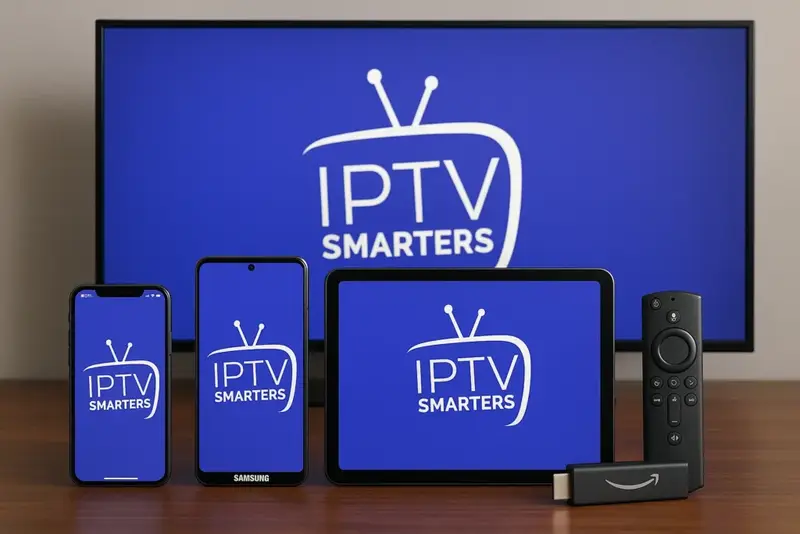
Trois appareils, trois stores différents, mais une seule application. IPTV Smarters Pro est l'une des rares apps IPTV vraiment multi-plateforme : la même expérience sur votre iPhone dans le métro, sur la tablette Android des enfants, et sur le Fire Stick du salon.
Voici les 3 tutoriels détaillés (avec leurs pièges respectifs) pour démarrer en moins de 5 minutes par appareil.
📱 Installation sur Android (smartphone et tablette)
C'est la plateforme la plus simple : tout passe par le Play Store et l'app est mise à jour automatiquement.
- Ouvrir le Play StoreSur n'importe quel Android 6 ou plus récent.
- Rechercher « IPTV Smarters Pro »Vérifier l'éditeur : WHMCS Smarters Pvt Ltd.
- InstallerL'app fait environ 28 Mo. Téléchargement en quelques secondes.
- Lancer et accepter les permissionsStockage et réseau uniquement, refusez les permissions étranges.
- Ajouter un profil Xtream CodesURL + utilisateur + mot de passe → Add User → terminé.
🍎 Installation sur iPhone, iPad et iOS
Subtilité importante : sur l'App Store iOS, l'application s'appelle « IPTV Smarters Player », pas « IPTV Smarters Pro ». C'est exactement la même app, c'est juste qu'Apple impose certaines restrictions de nommage.
- Ouvrir l'App StoreiPhone, iPad, ou Apple TV (version tvOS dédiée).
- Rechercher « IPTV Smarters Player »Vérifier l'éditeur : WHMCS Smarters.
- Installer (gratuit)50 Mo environ. Téléchargement rapide en Wi-Fi.
- Ajouter un profilMême procédure que sur Android : Xtream Codes API.
Un seul code Xtream, tous vos écrans : TV, mobile, tablette, PC.
Voir les forfaits →🔥 Installation sur Amazon Fire TV Stick
Le Fire Stick est l'option la plus économique pour transformer n'importe quelle TV en Smart TV IPTV. Deux méthodes selon votre situation.
Méthode 1 — Via l'Amazon Appstore (recommandée)
- Aller dans Find → SearchSur l'écran d'accueil du Fire Stick.
- Rechercher « IPTV Smarters Pro »L'app apparaît en premier résultat dans la majorité des régions.
- Installer puis ouvrirAcceptez les permissions au premier lancement.
- Ajouter votre profilComme sur les autres appareils.
Méthode 2 — Via Downloader (si l'app n'est pas dans le store)
- Installer DownloaderDepuis l'Appstore officiel — c'est une app sûre et bien notée.
- Activer les sources inconnuesParamètres → My Fire TV → Developer Options → Apps from Unknown Sources → ON.
- Ouvrir DownloaderEt saisir l'URL officielle de l'APK depuis iptvsmarters.com.
- Télécharger et installer l'APKAcceptez les permissions, et l'app est disponible.
- Désactiver les sources inconnuesImportant pour la sécurité après installation.
Comparaison rapide des 3 plateformes
| Critère | Android | iOS | Fire Stick |
|---|---|---|---|
| Facilité | ★★★★★ | ★★★★★ | ★★★★ |
| Mises à jour auto | Oui | Oui | Oui |
| Plein écran TV | Via cast | Via AirPlay | Natif |
| 4K HEVC | Selon appareil | Oui (iPhone 8+) | Oui (Stick 4K) |
| VPN intégrable | Oui | Oui | Oui |
| Prix appareil | De 80 € | De 400 € | 30-60 € |
Configuration commune après installation
- EPG : chargé automatiquement si votre fournisseur le propose
- Favoris : appui long sur une chaîne pour la marquer
- Décodeur : Hardware Decoder+ par défaut, basculer si écran noir
- Catégories : masquer celles qui ne vous intéressent pas pour alléger la navigation
Un abonnement, tous vos écrans. Une seule configuration à faire.
Découvrir nos offres multi-écrans →Synchroniser ses favoris entre les 3 appareils
Bug récurrent : vos favoris créés sur la TV ne sont pas disponibles sur votre mobile. C'est par design — IPTV Smarters Pro ne synchronise pas les favoris dans le cloud. Mais il existe deux contournements :
- Export/Import manuel : Settings → Backup → Export, puis transfert du fichier .iptv vers l'autre appareil via mail ou cloud
- Catégories partagées : demandez à votre fournisseur d'inclure une catégorie « Favoris » personnalisée — quelques fournisseurs premium le proposent
- Alternative TiviMate Premium : synchronise les favoris dans le cloud (uniquement Android TV)
Récap et prochaines étapes
Une fois l'installation réussie, prenez 10 minutes pour personnaliser l'application à votre usage. Beaucoup d'utilisateurs gardent les réglages par défaut pendant des mois sans savoir qu'ils passent à côté de fonctions qui changent vraiment l'expérience quotidienne.
- Marquer vos 20 chaînes préférées en favoris (gain de temps majeur)
- Masquer les catégories qui ne vous intéressent pas (interface plus claire)
- Configurer le mode parental si des enfants accèdent à la TV
- Vérifier la qualité de chargement de l'EPG sur 24h
- Tester sur 2-3 chaînes représentatives de votre usage habituel
Ces réglages prennent moins de 15 minutes au total mais transforment l'app d'un simple lecteur en véritable centre de divertissement personnalisé. Pensez à exporter votre configuration une fois optimisée pour pouvoir la restaurer en cas de besoin.
Questions fréquentes
Puis-je utiliser le même abonnement sur les 3 appareils en même temps ?
Cela dépend de votre offre. La plupart des offres autorisent 1 ou 2 connexions simultanées. Pour 3+ écrans actifs en même temps, demandez une offre multi-connexions.
L'app draine vraiment la batterie de l'iPhone ?
Oui, le streaming est gourmand. Comptez 15-20 % de batterie par heure en streaming HD. Branchez sur secteur pour les longues sessions.
Le Fire Stick basique suffit-il ou faut-il le 4K Max ?
Pour le HD, le Fire Stick basique suffit largement. Pour la 4K HEVC, le Stick 4K Max est nécessaire (et la différence de prix est minime).
Faut-il un compte Amazon obligatoire ?
Oui, le Fire Stick exige un compte Amazon pour fonctionner. Mais aucun achat n'est nécessaire ensuite.
Peut-on installer l'app sur Apple TV ?
Oui, version tvOS dédiée disponible sur l'App Store Apple TV. Interface adaptée à la télécommande Siri.