
IPTV Smarters Pro sur TV Samsung : tutoriel Tizen complet
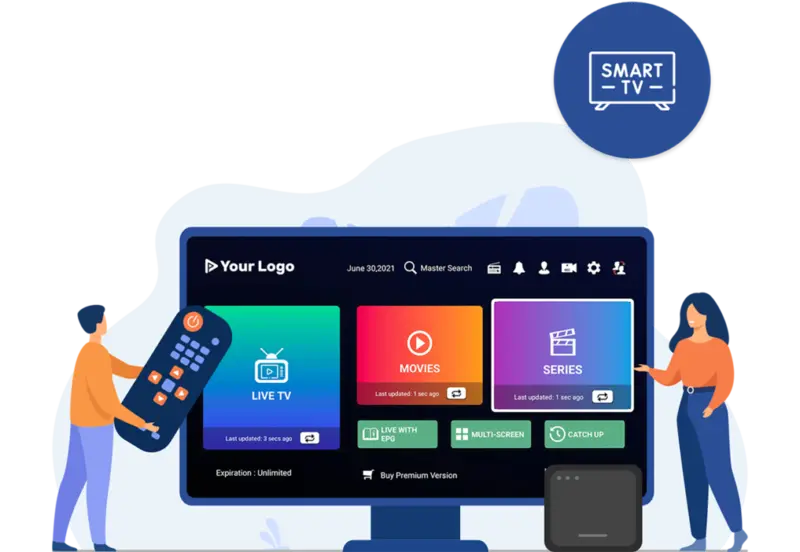
Les Smart TV Samsung dominent le marché français avec leur système Tizen. Bonne nouvelle : IPTV Smarters Pro y est officiellement disponible et fonctionne très bien, à condition de connaître quelques subtilités spécifiques à Samsung.
Voici tout ce qu'il faut savoir pour profiter pleinement de votre abonnement IPTV sur Samsung Tizen, des modèles 2018 jusqu'aux derniers Neo QLED 2026.
Vérifier votre version Tizen
La version de Tizen détermine quelles applications IPTV vous pouvez installer. Pour la vérifier :
- ParamètresTouche home → icône engrenage.
- GénéralSous-menu.
- À propos de cette TVEn bas de la liste.
- Noter la version de TizenAffichée en clair.
| Année TV | Tizen | IPTV Smarters Pro |
|---|---|---|
| 2016-2017 | Tizen 2.x | ❌ Non — Smart IPTV uniquement |
| 2018-2019 | Tizen 4-5 | ⚠️ Selon région |
| 2020-2022 | Tizen 6 | ✅ Oui |
| 2023-2026 | Tizen 7+ | ✅ Oui (version optimisée) |
Installation officielle depuis le Samsung Store
- Ouvrir Apps sur l'écran d'accueilIcône bleue colorée.
- Cliquer sur la loupe en haut à droitePour la recherche.
- Taper « IPTV Smarters Pro »L'app apparaît dans les résultats.
- Sélectionner et installerL'installation prend 30 secondes.
- Ajouter à l'écran d'accueilOptionnel mais pratique.
Et si l'app n'apparaît pas dans le store ?
Le Samsung Store est régional : selon la région définie sur votre compte Samsung, certaines apps ne sont pas visibles. Si IPTV Smarters Pro est absent en France :
- Aller dans Paramètres → Général → Système → Langue → choisir English (US)
- Redémarrer la TV
- Le Samsung Store devient le store US, où IPTV Smarters Pro est disponible
- Installer l'app
- Revenir à la langue française
Alternatives Samsung si IPTV Smarters Pro pose souci
- Smart IPTV : configuration via portail web siptv.app, accepte Xtream Codes via URL M3U
- SS IPTV : gratuit, plus rustique, mais stable sur vieux Tizen
- OttPlayer : alternative russe propre, supporte M3U et Xtream
- NET IPTV : très utilisée, configuration similaire à Smart IPTV
Profitez de plus de 25 000 chaînes en HD/4K avec un seul abonnement.
Découvrir nos offres →Configurer le profil Xtream Codes sur Samsung
- Lancer IPTV Smarters ProSur l'écran d'accueil Samsung.
- Add User → Login with Xtream Codes APIOnglet du milieu.
- Renseigner les champs avec la télécommandePatience, le clavier virtuel est lent.
- Valider et patienterLa playlist charge en 30s à 2min.
Optimiser l'image et le son sur Samsung
| Réglage Samsung | Recommandé pour IPTV |
|---|---|
| Mode image | Cinéma ou Film Maker |
| Local Dimming | Élevé (sur QLED) |
| Mouvement net auto | Désactivé (cause des artefacts en sport) |
| Mode jeu | Désactivé (ce n'est pas du jeu) |
| HDR+ | Activé sur sources 4K HDR |
| Format son | DTS Passthrough si barre de son |
Astuces télécommande Samsung Smart Remote
- 123 : bouton pour basculer entre chiffres et lettres dans IPTV Smarters Pro
- Couleur jaune : ouvre les favoris dans la majorité des apps IPTV
- Bixby : peut lancer IPTV Smarters Pro vocalement (« Hi Bixby, ouvre IPTV Smarters »)
- Retour rapide : double-appui sur Return ramène à l'accueil
Tizen détecté ? Notre service est testé sur tous les modèles Samsung de 2018 à 2026.
Tester sur ma TV Samsung →Astuces One Remote Samsung pour l'IPTV
La télécommande One Remote des TV Samsung récentes contient des raccourcis méconnus particulièrement utiles avec IPTV Smarters Pro :
| Combinaison | Action |
|---|---|
| Appui long 123 | Bascule numérique/alphabétique |
| Appui long Home | Menu d'options rapides |
| Appui long Mute | Mute prolongé sans coupure son TV |
| Bixby + « ouvre IPTV » | Lance l'app vocalement |
| Bouton couleur jaune | Favoris dans la plupart des apps IPTV |
| Source + 0000 | Reset rapide en cas de gel |
Bonus : sur les modèles 2022+, vous pouvez programmer un raccourci pour qu'un appui long sur le bouton couleur lance directement IPTV Smarters Pro. Settings → Smart Features → Shortcuts. Gagne 5 secondes à chaque utilisation, multiplié par 365 jours = beaucoup de temps économisé sur l'année.
Récap : tirer le meilleur de sa Smart TV
Une Smart TV récente est une plateforme IPTV redoutable, à condition de l'exploiter correctement. Ces gestes simples améliorent l'expérience immédiatement :
- Brancher en Ethernet plutôt qu'en Wi-Fi quand c'est possible
- Désactiver les modes d'image agressifs (mouvement net, etc.)
- Mettre à jour le firmware TV régulièrement
- Désinstaller les apps préinstallées inutiles pour libérer de la RAM
- Faire un redémarrage hebdomadaire de la TV
Une Smart TV bien optimisée offre 90 % de l'expérience d'un Fire Stick haut de gamme, sans avoir besoin d'ajouter un appareil supplémentaire. Pour les modèles 2020 et plus récents, c'est même souvent la meilleure option.
Questions fréquentes
Ma Samsung de 2017 est-elle utilisable pour IPTV ?
Oui mais sans IPTV Smarters Pro officiel. Utilisez Smart IPTV ou SS IPTV. Sinon, branchez un Fire Stick à 50 €.
Que faire si l'app se ferme toute seule ?
C'est souvent un manque de RAM. Désinstallez les apps préinstallées inutiles (jeux, démos) pour libérer de la mémoire.
Le Bixby fonctionne avec IPTV Smarters Pro ?
Partiellement. Vous pouvez lancer l'app vocalement, mais Bixby ne peut pas changer de chaîne dans l'app.
Pourquoi l'image est floue sur certains canaux ?
Souvent les canaux SD ou les chaînes étrangères en basse résolution. Réglez le mode image sur « Auto » qui adapte le rendu à la source.
Comment mettre à jour l'app sur Samsung ?
Automatique via le Samsung Store. Pour forcer : Apps → Settings → Auto Update activé.