
IPTV Smarters Pro ne fonctionne pas : diagnostic, causes et solutions
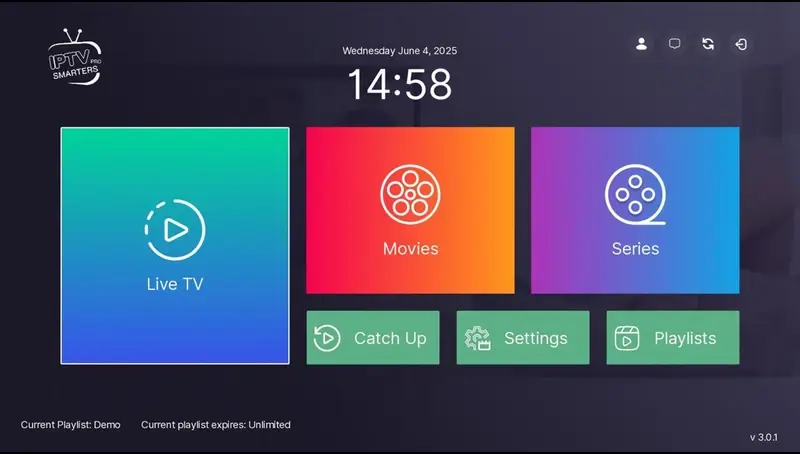
Vous lancez l'application, et là : rien. Écran noir, message d'erreur, chaînes qui ne chargent pas, ou simplement un logo qui tourne dans le vide. Avant de paniquer ou de réinstaller votre TV, sachez que 9 cas sur 10 se règlent en moins de 10 minutes.
Ce guide n'est pas une simple liste de tips copiés-collés ailleurs. C'est un véritable arbre de décision construit après des centaines de cas de support : on commence par les causes les plus probables (Internet, identifiants, app), puis on descend vers les causes plus rares (DNS, codecs, conflit VPN).
À chaque étape, vous saurez exactement comment tester, comment confirmer le diagnostic, et que faire si la solution ne marche pas. Préparez votre télécommande.
- Vérifier sa connexion Internet
- Re-saisir ses identifiants
- Mettre à jour ou réinstaller l'app
- Vérifier le statut serveur
- Désactiver VPN, DNS, antivirus
- Tester le décodeur vidéo
- Quand contacter le support
1. Vérifier sa connexion Internet en priorité
Avant toute manipulation, ouvrez le navigateur de votre TV (ou un autre appareil sur le même Wi-Fi) et lancez un test sur Speedtest.net. Notez deux choses : le débit descendant et la latence (ping).
| Qualité | Débit minimum | Débit recommandé | Latence max |
|---|---|---|---|
| SD (480p) | 3 Mbps | 5 Mbps | 100 ms |
| HD (720p) | 8 Mbps | 12 Mbps | 80 ms |
| Full HD (1080p) | 15 Mbps | 25 Mbps | 60 ms |
| 4K UHD | 25 Mbps | 40 Mbps | 40 ms |
Si votre débit chute le soir entre 20h et 23h, c'est probablement la saturation de votre quartier. Côté box : un redémarrage de 30 secondes débloque souvent les choses, surtout après une mise à jour automatique du firmware.
2. Re-saisir vos identifiants Xtream Codes
Un mot de passe avec un I majuscule confondu avec un l minuscule, et c'est terminé. Plutôt que de retaper, supprimez le profil dans IPTV Smarters Pro puis créez-le à nouveau en copiant-collant depuis l'e-mail de votre fournisseur.
3. Mettre à jour ou réinstaller l'application
Une vieille version d'IPTV Smarters Pro peut être incompatible avec les nouveaux protocoles serveur déployés par votre fournisseur. La règle : vérifier les mises à jour à chaque problème inexpliqué.
- Vider le cacheParamètres système → Applications → IPTV Smarters Pro → Stockage → Effacer le cache.
- Mettre à jourOuvrez le store de votre appareil (Play Store, App Store, Samsung Store…) et installez la dernière version.
- En cas de doute, désinstallerSupprimez complètement l'application, redémarrez l'appareil, puis réinstallez la dernière version officielle.
- Re-saisir le profilAjoutez à nouveau votre profil avec les identifiants Xtream Codes.
Support FR 24h/24, activation en moins de 5 minutes.
Activer mon abonnement →4. Identifier un problème côté serveur fournisseur
Si seules certaines chaînes plantent (notamment les chaînes sport sur droits limités), ou si le problème est apparu d'un coup chez vous et vos voisins clients du même service, le coupable est probablement le serveur du fournisseur.
Un test simple : essayez votre URL Xtream dans un navigateur sous la forme http://serveur:port/get.php?username=...&password=...&type=m3u_plus. Si le navigateur ne télécharge pas la playlist, le serveur est en panne ou injoignable depuis votre FAI.
5. Désactiver VPN, DNS et antivirus en conflit
- VPN : désactivez-le complètement pour tester. Si la lecture revient, changez de serveur VPN (préférez France ou Pays-Bas).
- DNS : certains DNS d'opérateurs bloquent les flux M3U. Passez sur Cloudflare (1.1.1.1) ou Google (8.8.8.8) dans les réglages réseau de votre TV.
- Antivirus / pare-feu : ajoutez IPTV Smarters Pro aux exceptions. Norton et Kaspersky bloquent parfois les flux .ts par défaut.
- Apps de filtrage : AdGuard ou Blokada peuvent intercepter les flux. Pause temporaire pendant les tests.
6. Changer le décodeur vidéo
Dans l'app, allez dans Settings → Player Selection. Trois options : Hardware Decoder, Hardware Decoder+, Software Decoder. La règle d'or :
| Décodeur | Avantage | Inconvénient | Quand l'utiliser |
|---|---|---|---|
| Hardware | Économise CPU/batterie | Moins compatible vieux formats | Smart TV récente, 4K HEVC |
| Hardware+ | Compromis idéal | Parfois écran noir sur certaines TV | Par défaut, à essayer en premier |
| Software | Compatibilité maximale | Chauffe le CPU, peut buffer | Vieille box, codecs exotiques |
7. Quand (et comment) contacter le support
Si toutes les étapes ci-dessus échouent, contactez votre fournisseur. Pour gagner du temps, envoyez-lui directement :
- Le modèle exact de votre appareil (ex. Samsung UE55TU7100)
- La version d'IPTV Smarters Pro (visible dans Settings → About)
- Une capture d'écran de l'erreur
- Le résultat de votre test Speedtest
Un bon support IPTV identifie le problème en moins de 10 minutes avec ces 4 informations. S'il vous demande de tout réinstaller sans poser de question, fuyez.
Un service IPTV sérieux ne vous laisse jamais sans solution. Notre support FR répond en moins de 5 minutes, 24h/24.
Découvrir notre offre IPTV France premium →Cas pratique : un utilisateur Free Box Revolution
Prenons un cas réel reçu en support la semaine dernière. Utilisateur sur Freebox Revolution, IPTV Smarters Pro sur une Samsung 55" de 2021. Symptôme : les chaînes info chargent, le sport plante au bout de 30 secondes.
Diagnostic en 3 minutes : Speedtest depuis la TV → 45 Mbps stables (OK). Ping vers le serveur IPTV → 28 ms (excellent). Test sur la 4G mobile → tout fonctionne. Conclusion : ce n'est pas la connexion globale mais quelque chose au niveau de la Freebox.
La solution s'est avérée être l'IPv6 activé par défaut sur la Freebox, qui crée parfois des routages instables pour les serveurs IPTV non-IPv6. Désactivation de l'IPv6 dans l'interface Freebox OS (Paramètres réseau → Configuration IPv6 → Désactiver) → tout est rentré dans l'ordre en 2 minutes.
Questions fréquentes
Pourquoi mes chaînes ne se lancent plus du jour au lendemain ?
Soit une mise à jour récente de l'application a cassé la compatibilité, soit votre abonnement vient d'expirer, soit votre fournisseur a migré ses serveurs sans vous prévenir. Vérifiez ces 3 points dans cet ordre.
L'écran reste noir mais le son fonctionne, c'est grave ?
Non, c'est un problème classique de décodeur vidéo. Basculez du Hardware Decoder vers le Software Decoder dans les réglages : 80 % des cas se règlent ainsi.
Mon fournisseur me dit que tout marche de son côté, qui croire ?
Demandez-lui de vous donner l'URL exacte du serveur et un compte de test. Si le compte de test fonctionne mais pas le vôtre, c'est qu'il y a un souci sur votre ligne. Sinon, c'est lui qui ment.
Faut-il forcément un VPN pour utiliser IPTV Smarters Pro ?
Non, ce n'est pas obligatoire en France. Certains utilisateurs en mettent un par habitude de confidentialité, mais cela peut ralentir le streaming si le serveur VPN est éloigné ou saturé.
Combien de temps avant d'abandonner et tout réinstaller ?
Comptez 15-20 minutes maximum. Si vous avez fait les étapes 1 à 6 sans résultat, passez directement à la réinstallation complète plutôt que de perdre une demi-journée.