
Activer IPTV Smarters Pro : la méthode pas à pas
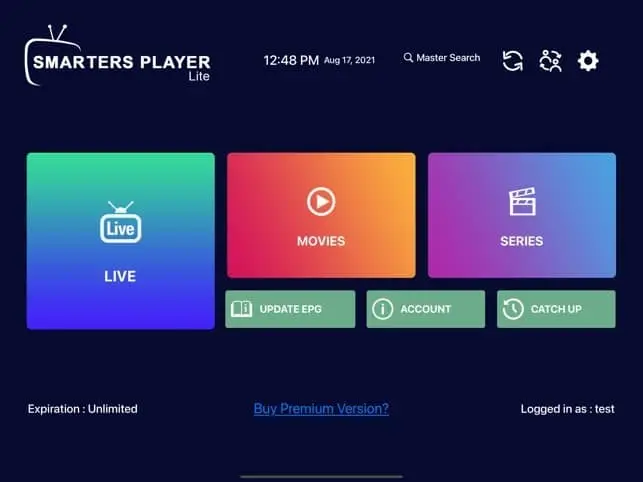
Activer IPTV Smarters Pro est rapide — 2 minutes chrono une fois les identifiants en main. Mais entre la méthode Xtream Codes, le lien M3U, le QR code et le fichier .m3u importé, il est facile de se tromper d'option au premier essai.
Ce guide vous montre la procédure exacte, dans le bon ordre, pour ne pas perdre de temps.
Étape 1 : recevoir et organiser vos identifiants
Après votre paiement, un fournisseur professionnel envoie automatiquement en moins de 5 minutes :
- Une URL serveur du type
http://serveur:port - Un nom d'utilisateur (10-15 caractères)
- Un mot de passe (10-20 caractères)
- Optionnellement : un lien M3U direct, un QR code, un mode d'emploi PDF
Étape 2 : choisir la bonne méthode d'activation
IPTV Smarters Pro propose 4 méthodes. La meilleure pour vous dépend de ce que vous avez reçu :
| Ce que vous avez | Méthode à choisir | Avantage |
|---|---|---|
| URL + user + password | Xtream Codes API | EPG, VOD, infos compte inclus |
| Lien http://...m3u | Load Your Playlist or File/URL | Compatible partout |
| Fichier .m3u téléchargé | Load From File | Hors ligne possible |
| QR Code | Add via QR Code | Le plus rapide sur Smart TV |
Conseil pro : si vous avez le choix, utilisez toujours Xtream Codes API. C'est la méthode qui apporte le plus de fonctionnalités.
Étape 3 : ajouter le profil dans l'app
- Lancer IPTV Smarters ProPremier écran : Add New User.
- Choisir « Login with Xtream Codes API »Onglet du milieu sur la majorité des versions.
- Renseigner les champsName (choisi par vous), URL, Username, Password.
- Cliquer sur Add UserValidation immédiate ou message d'erreur.
- Attendre le chargement10 secondes à 2 minutes selon la taille de la playlist.
Support FR 24h/24, activation en moins de 5 minutes.
Activer mon abonnement →Étape 4 : vérifier que tout fonctionne
Avant de fermer l'app, faites ces vérifications rapides :
- Ouvrez la section Live TV : les catégories et chaînes apparaissent
- Lancez une chaîne info (légère) : l'image arrive en moins de 10 secondes
- Vérifiez le guide TV (EPG) : les programmes en cours et à venir s'affichent
- Ouvrez la section VOD : films et séries sont accessibles
- Testez une chaîne sport ou 4K : c'est le vrai test de stabilité
Étape 5 : optimiser après activation
- Hardware Decoder : activez-le dans Settings → Player Selection pour fluidifier la 4K
- Favoris : marquez vos chaînes préférées (appui long ou icône étoile)
- Catégories : masquez les langues qui ne vous intéressent pas
- EPG : rechargez-le manuellement si la première charge a raté
- Mot de passe parental : activez-le pour les chaînes adultes
Spécificités par appareil
Sur Smart TV
La saisie au clavier virtuel est galère. Si possible, demandez un QR code à votre fournisseur — vous scannez avec votre téléphone et l'app récupère tout.
Sur Fire Stick
Utilisez l'app « Mouse Toggle for Fire TV » pour transformer la télécommande en souris : la navigation devient infiniment plus pratique.
Sur iPhone/iPad
Pensez à autoriser l'app dans Paramètres → Réglages réseau cellulaire si vous voulez l'utiliser en 4G/5G.
Activation en moins de 5 minutes, identifiants envoyés par WhatsApp instantanément.
Commander mon abonnement →Activation par QR Code : la méthode 2026 ultra-rapide
La saisie manuelle de l'URL + utilisateur + mot de passe sur une télécommande TV est un calvaire. C'est pourquoi de plus en plus de fournisseurs IPTV génèrent un QR Code que vous scannez avec votre téléphone.
- Demander un QR Code à son fournisseurVia WhatsApp ou e-mail après le paiement.
- Lancer IPTV Smarters Pro sur la TVAdd New User → Login via QR Code.
- Scanner le QR avec votre téléphoneL'app de votre téléphone ouvre un lien d'activation.
- Valider sur le téléphoneLes identifiants sont injectés automatiquement dans la TV.
- Profil créé en 10 secondesAucune saisie au clavier virtuel.
Récap : checklist d'une activation réussie
Une activation IPTV se passe bien quand on respecte une routine simple. Cette checklist vous évitera 95 % des erreurs courantes :
- Vérifier qu'on a bien reçu URL + utilisateur + mot de passe
- Copier-coller plutôt que retaper les identifiants
- Choisir la bonne méthode d'ajout (Xtream Codes API en priorité)
- Mettre l'app à jour avant la première activation
- Tester sur une chaîne légère avant le 4K
- Sauvegarder ses identifiants dans un gestionnaire de mots de passe
Si l'activation se passe bien, vous serez opérationnel en moins de 5 minutes. Sinon, le problème viendra forcément d'un des 7 points évoqués plus haut dans cet article. Pas de panique, pas de mystère : juste de la méthode.
Questions fréquentes
Combien de temps prend vraiment l'activation ?
1 à 2 minutes pour la saisie, plus 10 secondes à 2 minutes pour le chargement initial de la playlist. Total : moins de 5 minutes.
Faut-il un compte sur le site de Smarters ?
Non, jamais. L'app fonctionne sans aucun compte personnel — uniquement avec les identifiants de votre fournisseur IPTV.
Puis-je activer mon abonnement sur plusieurs appareils ?
Oui sur autant d'appareils que vous voulez, mais les connexions simultanées sont limitées selon votre offre (1 ou 2 le plus souvent).
Et si je rate une étape ?
Supprimez le profil (Settings → Multi-User → trash), et recommencez. Aucun risque de bloquer quoi que ce soit.
L'activation est-elle définitive ?
Elle est valable pour toute la durée de votre abonnement. Pour basculer sur un autre fournisseur, créez un nouveau profil.